Le planning des chambres
En bref. Le planning est l'écran central de la réception : une grille où chaque ligne est une chambre et chaque colonne un jour (en demi-journées). Vous y voyez d'un coup d'œil qui arrive, qui part, ce qui est libre — et vous y créez, déplacez, prolongez et placez les séjours à la souris.
À quoi ça sert
Le planning répond à la question permanente d'une réception : « où en est-on ? ». Il réunit sur un seul écran l'occupation réelle, les arrivées et départs du jour, les options en attente, les réservations vendues mais pas encore attribuées à une chambre, et l'état des chambres bloquées. C'est aussi le point de départ de la plupart des gestes : ouvrir un dossier, prendre une nouvelle réservation, changer une chambre, prolonger un séjour.
Où le trouver
Sidebar → Hôtel → Planning des chambres.
📸 Capture à réaliser — reception/planning
Le planning des chambres
Déposer le fichier dans assets/captures/reception/planning.png puis remplacer ce bloc par :

Lire le planning
De haut en bas, la grille se compose de plusieurs zones :
- La bande des saisons — en tête de grille, une bande colorée indique la saison de chaque jour. Cliquer un jour ouvre le détail des tarifs du jour (saison + prix par catégorie).
- Les lignes KPI — trois lignes de synthèse par jour :
- À placer : le nombre de réservations vendues mais sans chambre attribuée, affiché au jour d'arrivée.
- Options : le nombre d'options (réservations provisoires) qui arrivent ce jour-là.
- Résumé : les arrivées, les présents et les départs du jour.
- Les bandes de catégories — chaque catégorie (Standard, Double, Suite…) ouvre un bloc coloré, suivi de ses chambres. Sur la bande, jour par jour, le nombre de chambres libres sur le total de la catégorie (vert / orange / rouge). Cliquez le titre de la bande pour replier ou déplier ses chambres.
- Les lignes de chambres — une ligne par chambre. À gauche, le numéro, la capacité, la photo et les équipements ; à droite, les séjours.
Les barres de séjour
Chaque barre est un séjour dans une chambre. Sa couleur reprend celle du tarif, et son apparence indique l'état :
- Option : barre hachurée (« provisoire ») — la chambre est retenue mais pas confirmée.
- Confirmé : barre pleine.
- Arrivé (check-in) : barre verrouillée — le client est dans les murs.
La colonne « aujourd'hui »
Le jour courant est repéré par une bande verticale sur toute la hauteur : votre point de repère pour lire arrivées et départs du jour.
Naviguer dans le planning
| Geste | Effet |
|---|---|
| Bouton Aujourd'hui | Recentre la grille sur la date du jour. |
| Zoom + / − | Cadre de 7 jours pleins (plus zoomé) à environ 1 mois (plus large) ; l'affichage s'adapte à la taille de la fenêtre. |
| Barre de temps (en haut) | Se déplacer sur plusieurs mois d'un clic (navigation multi-mois). |
| Filtre catégories | Affiche/masque des catégories ; « Tout afficher » réinitialise. |
| Bascule Gantt / Liste | Alterne la vue calendrier et une vue liste. |

Prendre une réservation depuis le planning
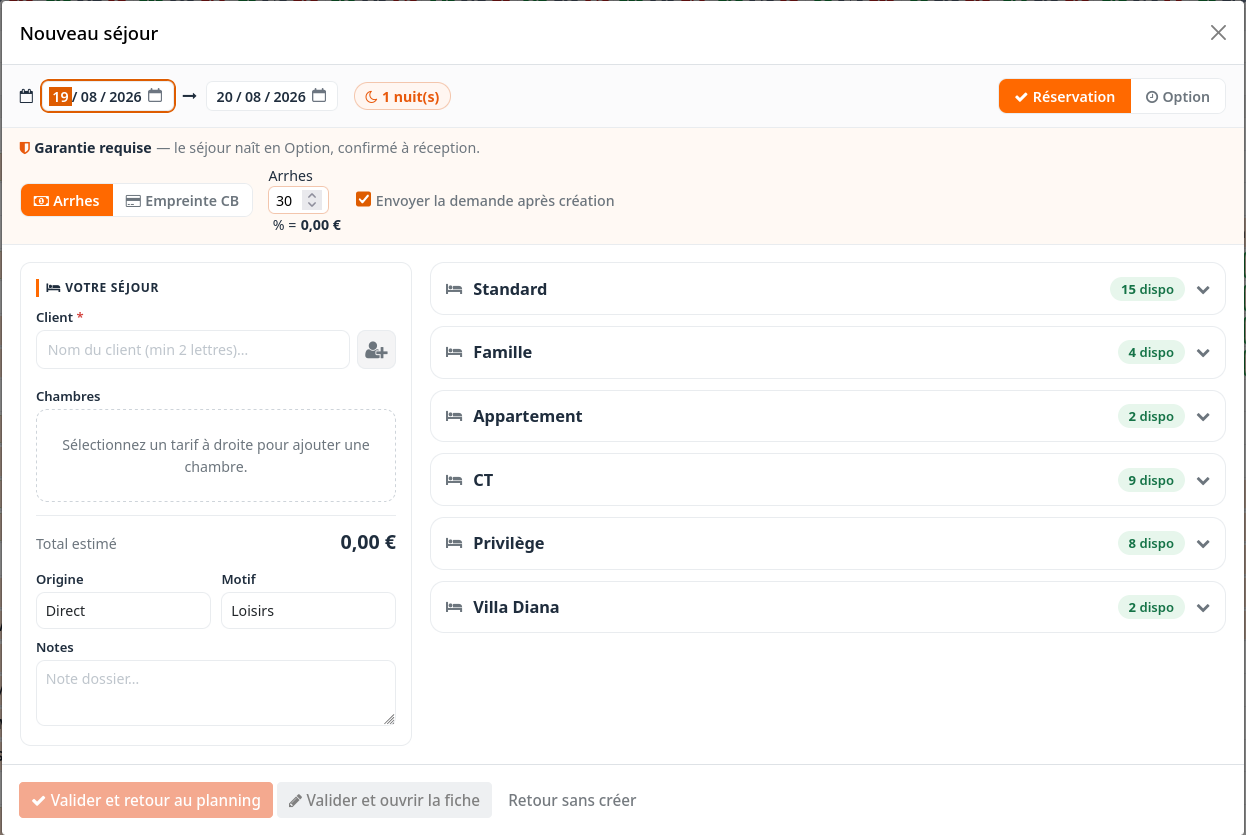
- Cliquez (ou glissez) sur le fond d'une ligne de chambre libre, en face de la période voulue.
- Un choix apparaît : Réservation ou Blocage (travaux / hors service).
- Pour une réservation, le composeur « Nouveau séjour » s'ouvre, pré-rempli avec la chambre et les dates. Complétez client, tarif et occupants.
La chambre pré-remplie n'est retenue que si elle est réellement libre sur toute la période ; sinon la réservation est créée « à placer ». Voir Prendre une réservation.
Déplacer et prolonger un séjour
- Changer de chambre : glissez la barre vers une autre ligne. Si la chambre cible est d'une autre catégorie, Morphée vous demande de conserver le prix vendu ou d'appliquer le tarif de la nouvelle catégorie.
- Prolonger / raccourcir : attrapez le bord de la barre et redimensionnez. Le même dialogue conserver/appliquer s'ouvre si le prix change.
- Changer de chambre en cours de séjour : si le séjour a déjà commencé, le déplacement scinde la réservation — les nuits déjà passées restent dans la chambre d'origine, les suivantes basculent dans la nouvelle.
On ne double-book jamais
Le planning refuse de placer un séjour sur une chambre déjà occupée (ou bloquée) sur la période : une autre réservation ne peut pas démarrer avant la fin de celle en cours.
Placer les réservations « à placer »
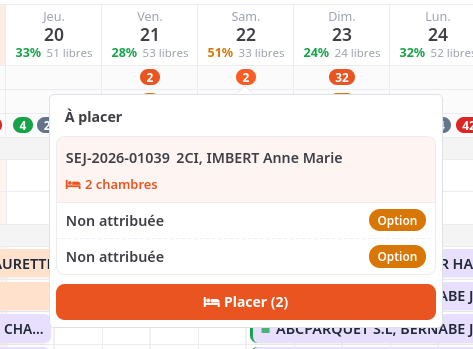
Une réservation vendue sans chambre précise n'occupe aucune ligne du planning, mais elle consomme de la disponibilité dans sa catégorie (elle bloque le stock). On la retrouve via le compteur « À placer ». Pour lui donner une chambre :
- Cliquez le compteur « À placer » du jour d'arrivée : un popover liste les réservations à placer de ce jour.
- Cliquez « Placer (N) » : l'assistant de placement s'ouvre, limité à ces réservations.
- Attribuez une chambre à chacune (surclassement possible).
Voir Placer les réservations.
Les listes du jour (arrivées, présents, départs)
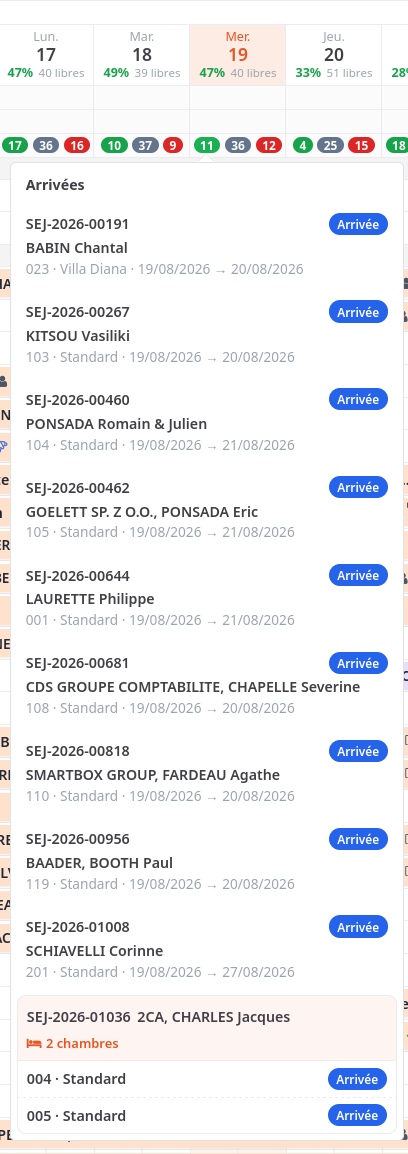
Cliquez un compteur de la ligne Résumé (ou « À placer » / « Options ») pour ouvrir une liste simple des dossiers concernés. Chaque ligne porte une barre de couleur à gauche rappelant le statut (confirmée, option, arrivée…), et un clic sur un séjour ouvre son dossier. Un séjour à plusieurs chambres s'affiche en résumé compact (« N chambres ») ; le détail se lit dans le dossier.
Arrivée et départ depuis le dossier
L'enregistrement de l'arrivée et du départ (check-in / check-out) se fait depuis le dossier, pas depuis le planning : la liste du jour sert à retrouver et ouvrir rapidement le bon dossier.
Voir Enregistrer une arrivée et Enregistrer un départ.
Ouvrir un dossier
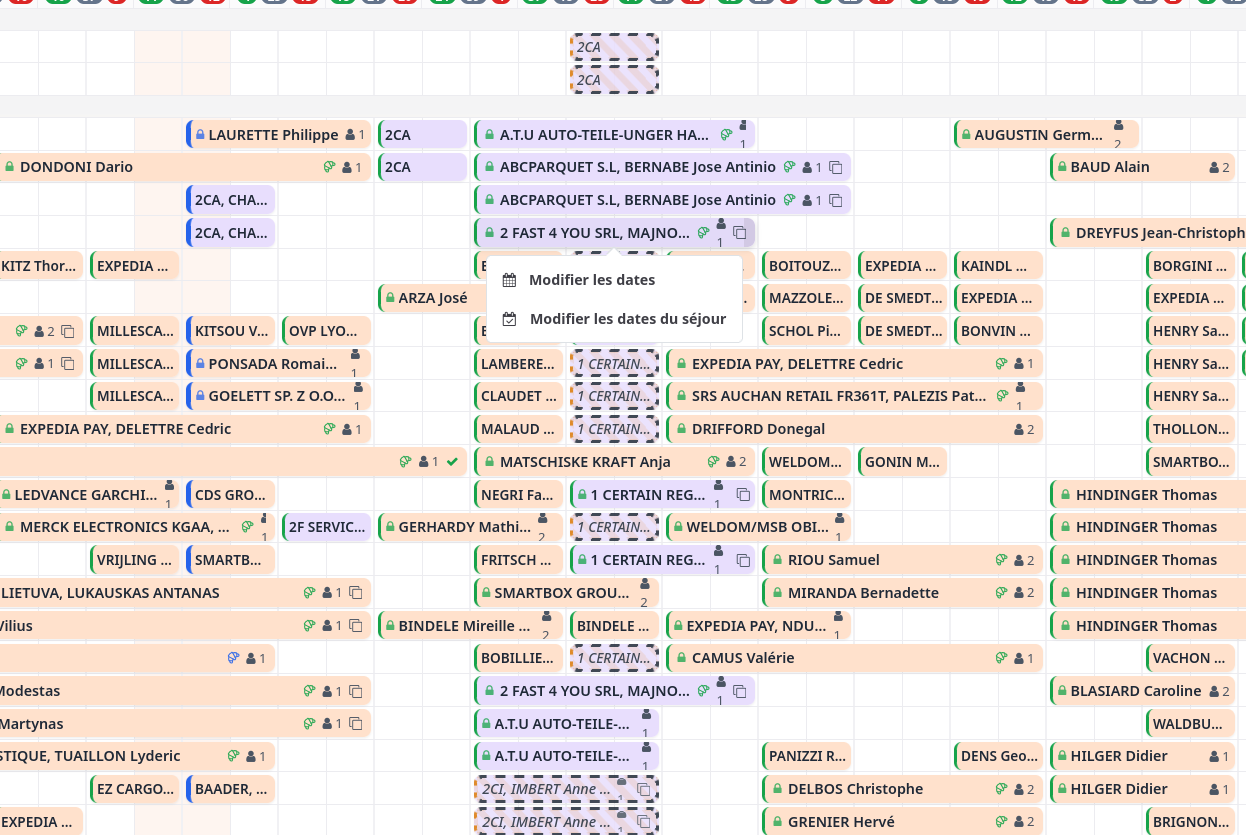
Cliquez une barre de séjour : un popover propose Ouvrir la réservation (la chambre) ou Ouvrir le séjour (le dossier complet, avec facturation, arrhes, occupants). Un clic droit sur la barre propose Modifier les dates (cette chambre) ou Modifier les dates du séjour (toutes les chambres).
Une fois le dossier ouvert, les flèches en haut à droite (‹ 3 / 27 ›) font passer d'un séjour à l'autre sans revenir au planning : la navigation suit les séjours affichés, par date d'arrivée.
Repérer les chambres d'un même séjour
Quand un séjour occupe plusieurs chambres (ou quand vous regroupez des réservations), chaque barre concernée porte un petit carré de couleur identique. Deux séjours multi-chambres voisins ont des couleurs différentes : on voit d'un coup d'œil quelles chambres vont ensemble.
La couleur est automatique, mais vous pouvez en choisir une sur la fiche du séjour (champ Couleur de groupe, visible dès qu'il y a plus d'une chambre).
Messages de période (bandeaux sous les dates)
Vous pouvez afficher des bandeaux libellés sur une période, juste sous les dates du planning : Session parlementaire du 10 au 20/08, Festival, Fermeture du restaurant, ou tout autre repère utile. C'est purement informatif (aucune incidence sur la disponibilité ou les tarifs).
- Ajouter : le bouton 💬 (« Ajouter un message de période ») dans la barre d'outils ouvre un formulaire (message, dates de début / fin, couleur). Les dates sont pré-remplies sur la période affichée.
- Modifier / supprimer : cliquez le bandeau sur le planning ; le formulaire s'ouvre avec le bouton Supprimer.
- Deux messages qui se chevauchent dans le temps s'empilent sur des lignes distinctes pour rester lisibles.
Les messages se gèrent aussi depuis Configuration → Établissement → Messages du planning.
Bloquer une chambre
Pour retirer une chambre de la vente (travaux, hors service, ménage lourd) : cliquez une ligne libre → Blocage, choisissez le type et la période. La chambre bloquée n'est plus proposée à la vente et le montre au planning ; un « × » permet de lever le blocage.

Agir sur plusieurs réservations à la fois
Des outils de sélection multiple, dans la barre d'outils à côté du zoom, permettent de traiter plusieurs séjours d'un coup :
- Regrouper plusieurs réservations dans un même dossier.
- Annuler une sélection.
- Envoyer un email à une sélection de clients.
Activez l'outil, cliquez les barres éligibles, puis validez dans la barre d'action qui s'ouvre en haut à droite.
Bon à savoir
- Les options sont réelles pour la disponibilité : une option bloque le stock jusqu'à sa date limite, puis se libère seule si elle n'est pas confirmée.
- L'étiquette de la chambre affiche l'occupant principal (le premier du rooming s'il est nommé), pas le titulaire du dossier.
- Photo et équipements de chaque chambre sont visibles dans la colonne de gauche — utile pour un placement de dernière minute.